
비주얼 노벨 스타일의 대화 씬은 단순해 보이지만 막상 만들어 보면 신경 쓸 것이 많다. 캐릭터 다섯 명을 한 화면에 세우면 서로 겹치고 기기마다 화면 비율이 달라 배경이 잘리거나 빈 공간이 생긴다. 이 글에서는 다이얼로그 UI가 부딪히는 문제를 먼저 짚고 해결 원칙과 대사창 글자 크기 기준을 정리한 뒤, 이를 바탕으로 쓴 구현 기획서 예시를 소개한다.
다이얼로그 UI가 부딪히는 두 가지 문제
‘무대’가 좁다!
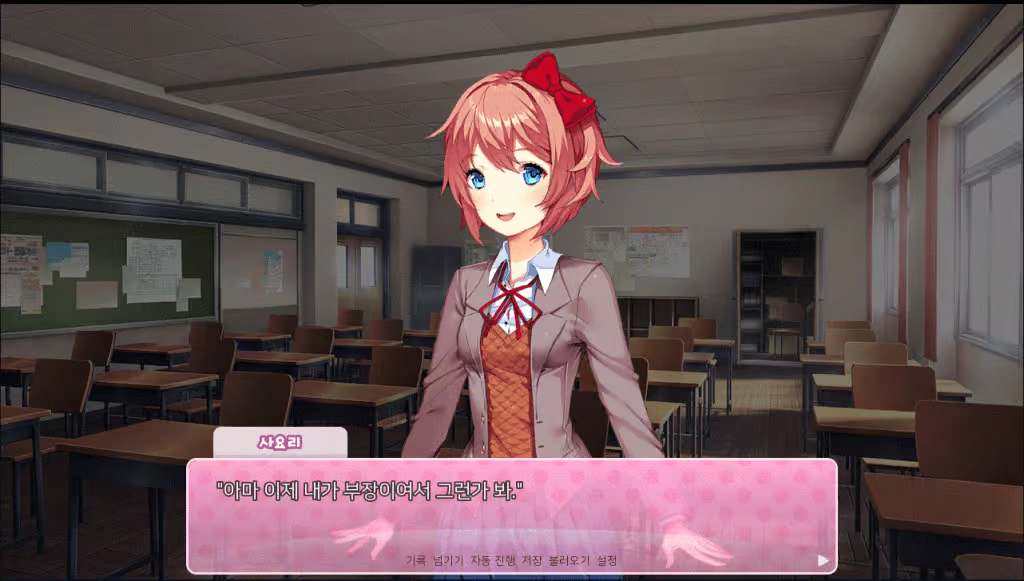
다이얼로그란, 둘 이상의 사람 사이의 대화를 말한다.
게임 업계에서 다이얼로그라고 함은 보통, 비주얼 노벨 스타일의 씬에서 게임 캐릭터 간의 대화를 의미하는 경우가 많다.
이 다이얼로그는 크게 ‘캐릭터’, ‘배경’, ‘UI 컴포넌트(대사창, 편의성 버튼 등)’ 등으로 구성된다.
보통의 다이얼로그 UI 화면은 뒤에 배경이 깔려 있고 캐릭터 포트레이트가 배치된다.
다이얼로그 UI는 이러한 다이얼로그를 구성하는 시각적 요소 전반을 칭하는 표현이다.
용어 설명
– 다이얼로그: 둘 이상의 사람 사이의 대화. 영문 표기로는 dialog, dialogue가 혼용되어 쓰인다.
– UI: 사용자 인터페이스(User Interface)의 줄임말. 말 그대로, 사용자가 대상 매개체(PC, 스마트폰 등)로부터 정보를 받아들이기 위해 존재하는 요소. 보통 시각적인 요소만을 함의한다.
– UI 컴포넌트: 유니티나 언리얼 엔진 등에서 UI 요소 각각을 정의하는 최소한의 단위.
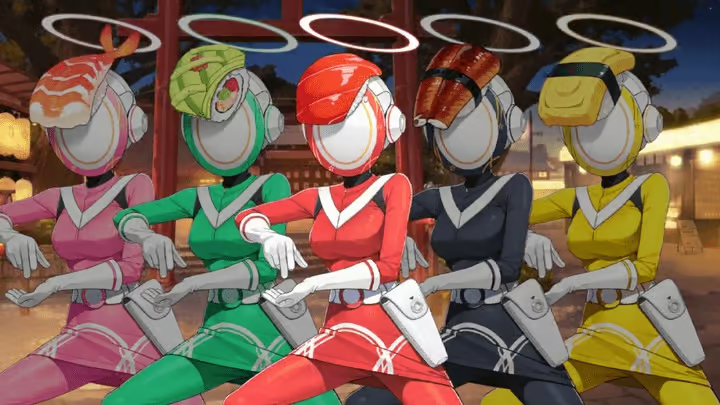
그런데 다이얼로그 UI는 고질적인 문제점이 있다. 바로 “무대(stage)”가 좁다는 것이다.
위의 블루 아카이브의 경우를 보자.
캐릭터 포트레이트는 머리부터 허벅지 정도까지 노출되며, 최대 등장 가능 캐릭터는 5명이다.
그런데 위처럼 캐릭터가 5명씩이나 서 있게 되면 캐릭터 포트레이트가 서로 겹치게 된다.
캐릭터가 겹치는 건 요즈음에는 문제도 아닌 것처럼 취급되는 듯하나, 다이얼로그 씬을 구상하는 게임 디자이너라면 위 문제를 조기에 예방할 수 없을지 고민해보는 게 좋다.
엄연히 UI적인 이유로 캐릭터성이나 연출적인 면에서 제약이 발생하기 때문이다.
위 문제를 해결하기 위한 아주 간단한 방법이 있다.
게임 디자이너가 한 컷에 등장시킬 캐릭터를 최대 2명에서 3명 정도까지 서 있게 하면 된다.
내부 기조만 잘 잡혀 있다면 이러한 ‘겹침’ 문제는 금방 해결될 것 같다.
하지만 이 방법은 위의 다섯 명이 하나의 그룹이 되어 나타나야 하는 상황에서는 쓸 수 없다.
그리고 다이얼로그 시스템을 구상하는 사람이 신경 써야 하는 문제는 이것만 있는 게 아니다.
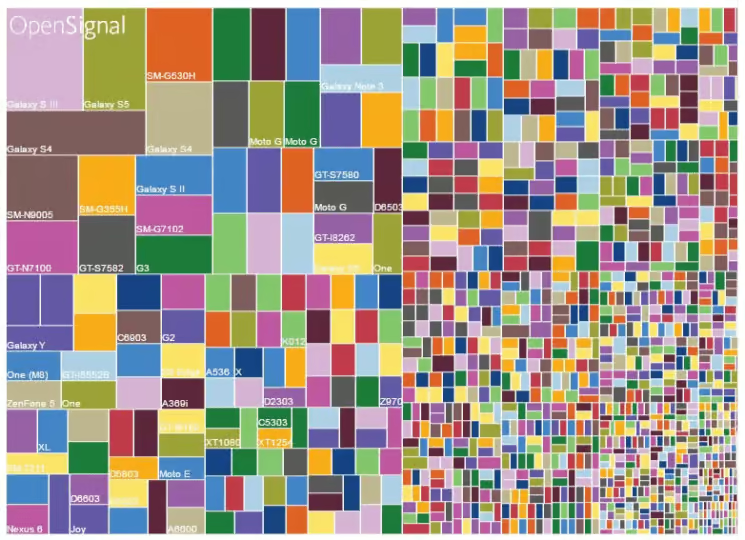
해상도 파편화 문제
@www2.stardust-testing.com/
하지만 게임 디자이너가 통제할 수 없는 외부변수가 있었으니, 그건 바로 ‘해상도 파편화 문제’이다.
지금도 모바일, 태블릿, PC는 저마다 다른 해상도를 쓰고 있다. 특히 종횡비 쪽에서는 세로로 길어진 스마트폰, 접었다 펴는 폴더블 기기처럼 새로운 비율이 해마다 늘어난다.
따라서 UI 디자이너는 이러한 해상도 파편화에 따른 대응을 해주어야 하나, 현실적으로 모든 해상도에 대해 대응할 수는 없다.
그렇다면 어떻게 해야 할까?
해결 1: UI 컴포넌트는 화면 모서리에 고정한다
@docs.unity3d.com/kr/2023.2/Manual/HOWTO-UIMultiResolution.html
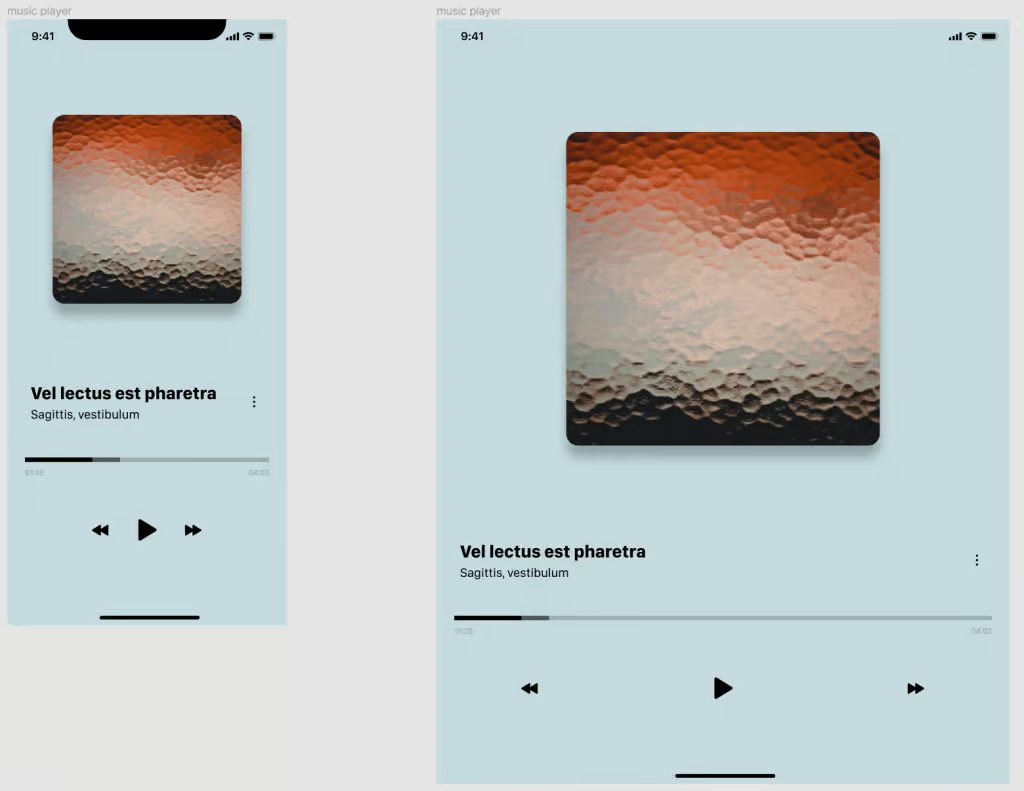
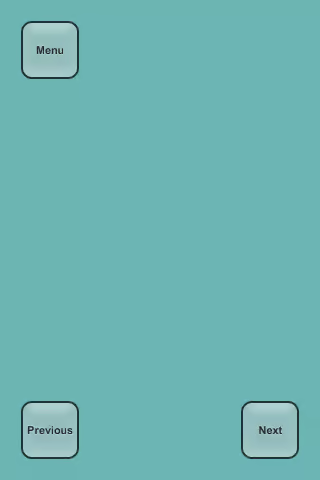
좌측의 유니티 엔진의 예시를 보자.
여기에서는 청록색 화면에 세 개의 버튼이 위치한 것을 볼 수 있다. 위와 같이 각 UI 컴포넌트가 화면의 각 코너에서 일정한 거리 만큼 떨어져 있다. 예를 들어, Menu 버튼은 좌측 상단 코너에서 Offset을, Previous와 Next도 각각 하단의 좌, 우측 영역으로부터 일정 Offset만큼 떨어져 있도록 지정할 수 있다. 이런 경우 디스플레이의 크기가 어떻게 되든 상관 없이 화면의 네 모퉁이만 있으면 버튼은 지정된 Offset만큼 각 코너에서 떨어진 지점에 위치할 것이다.
우측의 Figma 툴에서의 배치를 보면 훨씬 직관적으로 차이점을 알 수 있다.
왼쪽은 스마트폰, 오른쪽은 태블릿 기기에서 동일한 Music Player를 열었을 때 보이는 화면이다. 우측의 화면이 가로가 훨씬 큰 것을 볼 수 있는데, 그에 맞춰서 ‘이전 곡’, ‘다음 곡’ 버튼의 위치가 훨씬 넓어진 것을 확인할 수 있다. 하지만 다른 요소들은 크기 및 위치가 거의 차이가 없다. 따라서 사용자 UI 경험도 스마트폰/태블릿 상관 없이 거의 동일할 것이다.
해결 2: 종횡비 차이는 레터박스와 필러박스로 메운다
그렇다면 UI 컴포넌트 문제가 해결되었으니 모두 끝난 것일까? 안타깝게도 아직 문제는 남아 있다.
종횡비에 따라서 플레이어에게 보이는 캐릭터 및 배경화면의 비율 또한 달라질 수 있다.
아래의 이미지를 보자. 좌측의 이미지는 20:9 해상도이고, 우측의 이미지는 극단적인 종횡비를 가진 1:1 해상도다.
좌측의 이미지는 화면에 꽉 찬 느낌이 들며 쾌적하게 보이지만, 만약 우측처럼 종횡비가 극단적으로 치우칠 경우, 우측 위 이미지처럼 위 아래로 레터박스(LetterBox)가 생기거나, 아니면 우측 아래의 이미지처럼 배경 이미지 좌우가 큰 폭으로 잘려나간 화면이 보이게 될 것이다. 이런 경우의 수를 다 일일이 대응한다는 건 현실적으로 불가능하다.
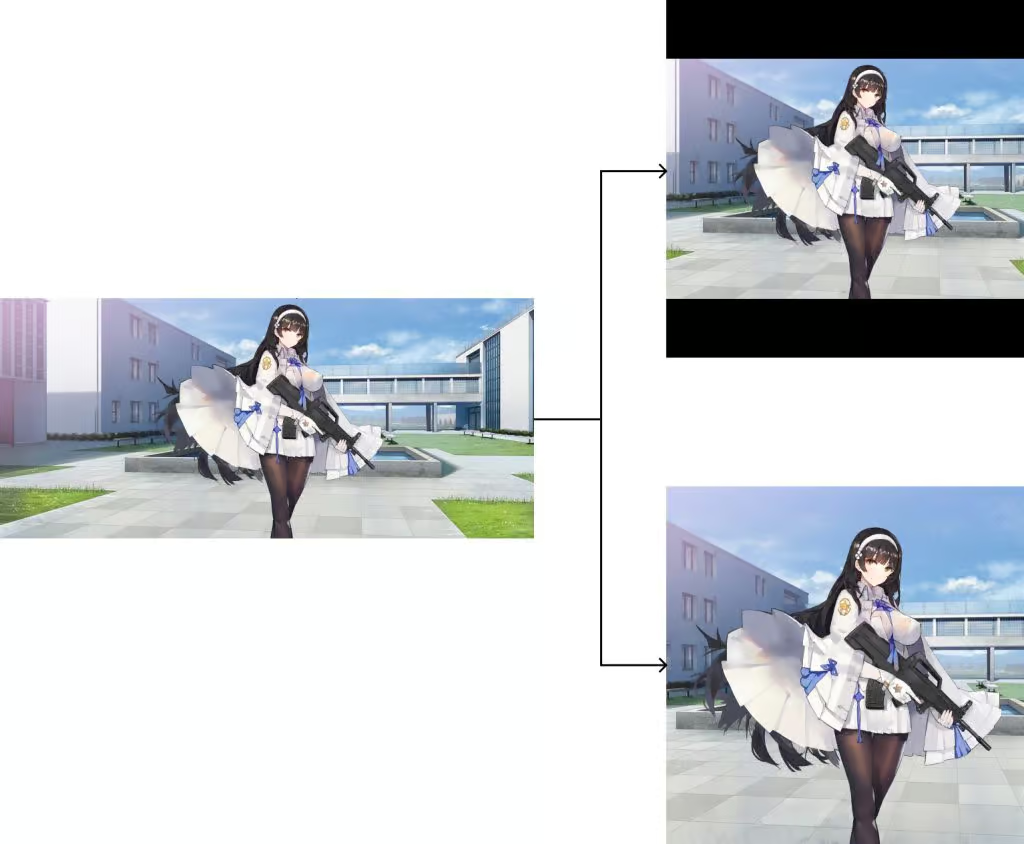
우측 위 예시는 레터박스를 이용해 비율을 지키고 있으며, 우측 아래 예시는 레터박스 없이 화면 위아래가 확대되었다.
종횡비 1:1처럼 가로와 세로의 비율이 아예 동일한 경우도 있겠지만, 종횡비 22:9처럼 가로가 세로에 비해 지나치게 길어지는 경우도 있다.
이 경우도 마찬가지로 종횡비에 따른 대응이 필요하다.
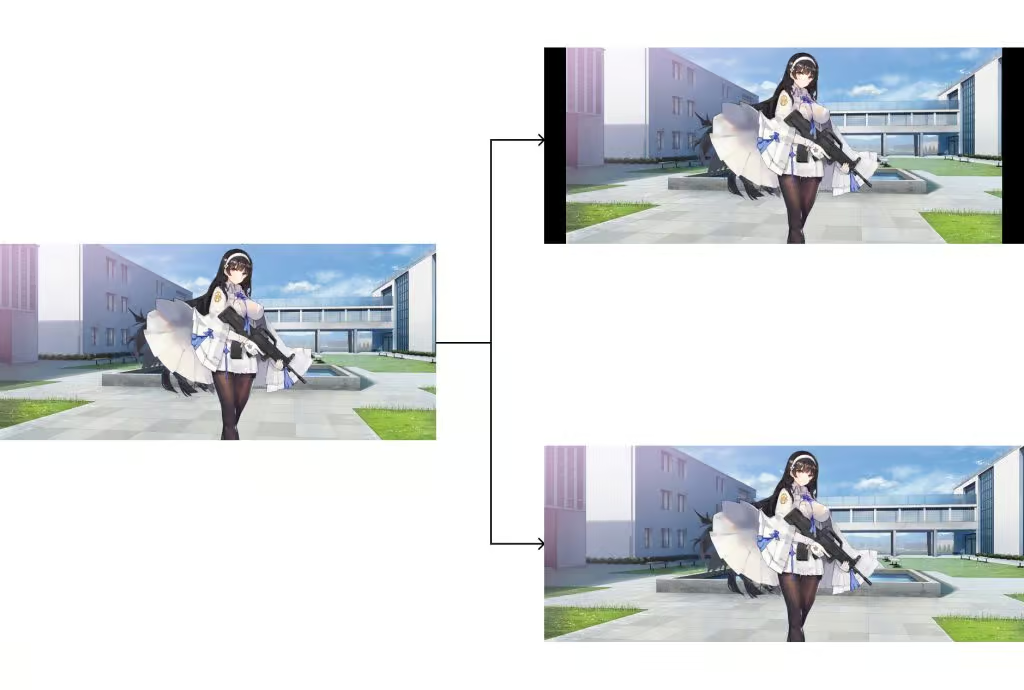
우측 위 예시는 필러박스(Pillarbox)를 이용해 비율을 지키고 있다. 우측 아래 예시는 배경화면이 비율을 깨고 확대된 것이다.
그렇다면 레터박스와 필러박스만 적용하면 모든 문제가 해결된 걸까?
만약 배경화면 연출을 넣지 않겠다고 하면 이 단계에서 문제가 해결되었다고 봐도 된다.
하지만 만약 배경화면을 두고 확대(Zoom), 이동(Panning) 및 움직임(Shaking)을 주게 된다면, 화면 이펙트가 적용되면서 또 UI가 문제를 일으킬 수도 있다.
대사창 텍스트 크기는 어떻게 정할까
해상도 대응에서 의외로 놓치기 쉬운 것이 글자 크기다. 기기마다 화면 크기와 픽셀 밀도가 다르기 때문에 같은 픽셀 크기로 지정한 글자도 어떤 기기에서는 시원하게, 어떤 기기에서는 깨알같이 보인다. 그래서 대사창 글자는 픽셀 값 하나로 고정하기보다 기준 해상도를 정해 두고 화면 크기에 맞춰 함께 늘고 줄게 만드는 편이 안전하다. 유니티라면 Canvas Scaler를 ‘Scale With Screen Size’로 두고 기준 해상도를 지정하는 방식이 대표적이다.
머티리얼 디자인의 타입 스케일 빌려 오기
그렇다면 기준 크기는 무엇으로 잡을까? 처음부터 감으로 정하기보다 검증된 가이드라인을 빌려 오는 것이 빠르다. 구글의 머티리얼 디자인(Material Design)이 대표적이다. 머티리얼 디자인 3은 글꼴 스타일을 Display, Headline, Title, Body, Label 다섯 역할로 나누고 역할마다 Large, Medium, Small 세 단계의 크기와 줄 간격을 정해 둔 타입 스케일을 제공한다. 2025년에 나온 머티리얼 3 익스프레시브(Material 3 Expressive)에서는 같은 크기에 굵기만 강조한 스타일도 추가됐다.
- Body Large: 16sp, 줄 간격 24sp. 긴 본문에 쓰는 기본 크기
- Body Medium: 14sp, 줄 간격 20sp
- Title Medium: 16sp, Medium 굵기. 짧은 제목이나 강조용
- Label Small: 11sp. 버튼이나 보조 정보의 최소 크기
머티리얼 디자인은 앱을 위한 가이드라서 게임 대사창에 수치를 그대로 옮기기는 어렵다. 그래도 역할별 위계를 빌려 오는 데는 충분히 쓸모가 있다. 예를 들어 대사 본문은 Body Large 이상, 화자 이름표는 Title 계열, 스킵, 로그 같은 편의성 버튼은 Label 계열로 나누면 화면 안의 글자가 저절로 정리된다. 본문 16sp에 줄 간격 24sp, 즉 1.5배 정도의 줄 간격도 대사창 가독성의 좋은 출발점이다.
머티리얼 디자인 사이트에서는 색, 아이콘, 모션, 타이포그래피 가이드와 함께 피그마용 디자인 키트도 무료로 내려받을 수 있다. 시안을 만들 때 라이브러리로 등록해 두면 무에서 유를 창조할 필요가 없다. 다만 최종 크기는 가이드 수치보다 실제 기기에서 대사창을 띄워 보고 정하자. 세로로 길어진 스마트폰을 가로로 눕혀 들면 대사창 높이가 생각보다 낮아진다.
구현 기획서 예시: 다중 해상도 다이얼로그 UI
지금까지 살펴본 문제를 바탕으로 다이얼로그 UI 구현 기획서를 직접 써 보자. 아래는 2D 비주얼 노벨 스타일 다이얼로그 UI를 가정해 개인적으로 작성한 예시다. 배경 연출(확대, 패닝, 흔들림)을 넣어도 UI가 깨지지 않도록 하는 데 초점을 맞췄다.
기획 의도
다이얼로그 UI에서 배경화면을 다중 해상도를 지원할 수 있는 레이아웃 시스템을 만든다.
결과물 이미지(예시)
문서 설명
- 2D 비주얼 노벨 스타일 다이얼로그 UI를 위한 구현 기획서다.
- 예외 처리나 보충 설명이 필요한 항목은 ※로 표시했다.
- 배경화면: 2D 배경 리소스
- 캐릭터: 2D 포트레이트 리소스
1. 화면 크기와 이미지 배율
배경화면 비율
- 기본 화면 비율은 16:9다.
- 지원하는 종횡비는 1:1부터 22:9까지다.
- 16:9보다 가로로 긴 화면에서는 좌우에 필러박스를 둔다.
- 4:3보다 세로로 긴 화면에서는 위아래에 레터박스를 둔다.
- 지원 범위를 벗어난 리소스가 들어오면 로그에 경고(Warning)를 출력한다.
- 로그 예시: [배경 리소스 이름] 오류 발생. 이미지 종횡비가 규약에 맞는지 확인해 주세요.
배경 이미지 크기
- 배경 이미지의 기본 크기는 3840 x 2160(UHD)이다.
- 비율이 16:9이고 크기가 작은 이미지는 3840 x 2160으로 업스케일링한다.
- ※ 업스케일링한 결과물의 품질이 육안으로 보기에 낮으면 사용하지 않는다.
- ※ 크기가 큰 이미지는 3840 x 2160으로 줄여서 사용한다.
- 비율이 16:9가 아닌 이미지는 아래 기준을 따른다.
- 가로 3840 이상, 세로 2160 미만: 세로를 2160px로 업스케일링한다. ※ 가로 패닝 연출용 배경으로만 사용한다.
- 가로 3840 미만, 세로 2160 이상: 가로를 3840px로 업스케일링한다. ※ 세로 패닝 연출용 배경으로만 사용한다.
- 가로 3840 미만, 세로 2160 미만: 비율을 유지한 채 가로와 세로가 모두 기준 이상이 되도록 업스케일링한다.
- 가로 3840 이상, 세로 2160 이상: 크기를 그대로 사용한다.
- 배경화면은 화면 정중앙(0, 0)을 기준으로 배치한다.
- 배경 이미지 확장자는 .jpg를 쓴다. ※ .png도 출력은 되지만 게임 용량 문제로 사용을 제한한다.
캐릭터 레이어
- 캐릭터는 미리 정해 둔 위치 슬롯(이하 슬롯)에 배치한다.
- 슬롯은 1번부터 5번까지 다섯 개다.
- 3번 슬롯: (0, 200)
- 2번, 4번 슬롯: (-300, 200), (300, 200)
- 1번, 5번 슬롯: (-600, 200), (600, 200)
- 캐릭터별 적정 배율과 x, y 좌표 보정값은 엔진에서 별도 시트(DialogueCharacterOffset)를 참조해 반영한다.
2. 필요한 레이어와 순서
- 다이얼로그 UI에 필요한 최소한의 레이어는 아래의 표와 같다.
- 배경 및 캐릭터와 무관한 레이어(예: 팝업 레이어 등)는 이 기획서에서는 다루지 않는다.
- 레이어 번호는 상대 순서이며, 절대 순서가 아니다.
- 예를 들어, 블랙 레이어는 입력 가능 레이어 번호 중에서 가장 마지막 번호(99)가 되어도 무방하다.
| 번호 | 이름 | 설명 | 레이어 번호(높을수록 뒤에 있다) |
|---|---|---|---|
| 1 | 캐릭터 이모티콘 레이어 | 캐릭터 이모티콘이 노출되는 영역의 레이어 | 1 |
| 2 | 캐릭터 레이어 | 캐릭터 슬롯 1번 ~ 5번에 해당하는 레이어. | 2 |
| 3 | 배경화면 이펙트 레이어 | 배경 이펙트(예 : 폭발 먼지 애니메이션)가 재생되는 레이어 | 3 |
| 4 | 배경화면 레이어 | 배경화면이 위치한 레이어 | 4 |
| 5 | 종횡비 대응 레이어 | 화면이 4:3보다 세로로 길면 위아래에 레터박스가, 16:9보다 가로로 길면 좌우에 필러박스가 나타나는 영역 | 5 |
| 6 | 블랙 레이어 | 해상도 3840 x 2160(종횡비 16:9)의 블랙 화면. 만약 배경화면 레이어가 화면을 모두 덮지 않더라도, 블랙 레이어가 있음으로써 뒤에 별개의 씬(예: 로비 씬)이 노출되지 않게 한다. | 6 |
3. 해상도별 노출 범위
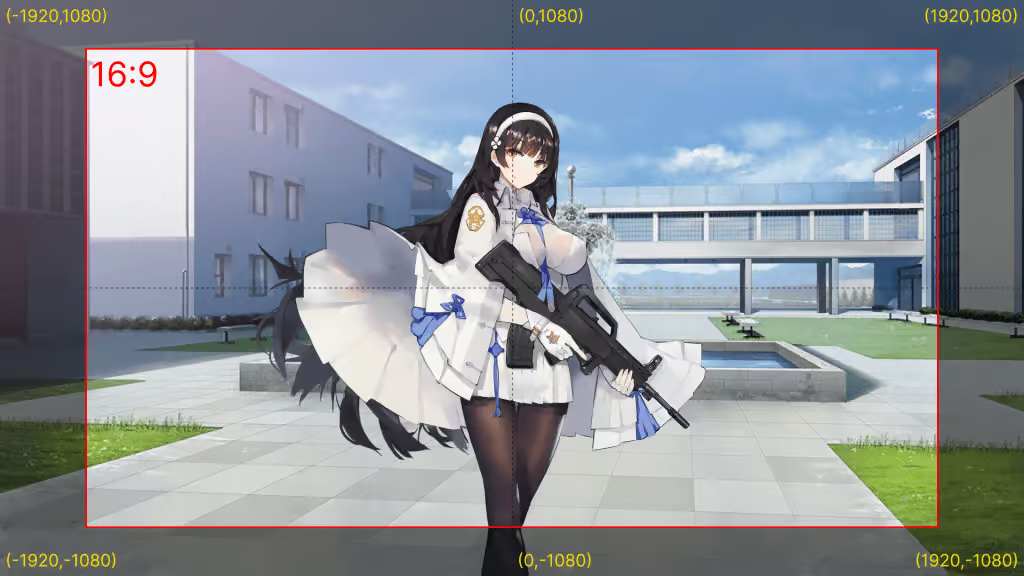
플레이어가 볼 수 있는 영역의 크기는 배경화면 리소스 크기의 약 0.83배(5/6)로 제한한다.
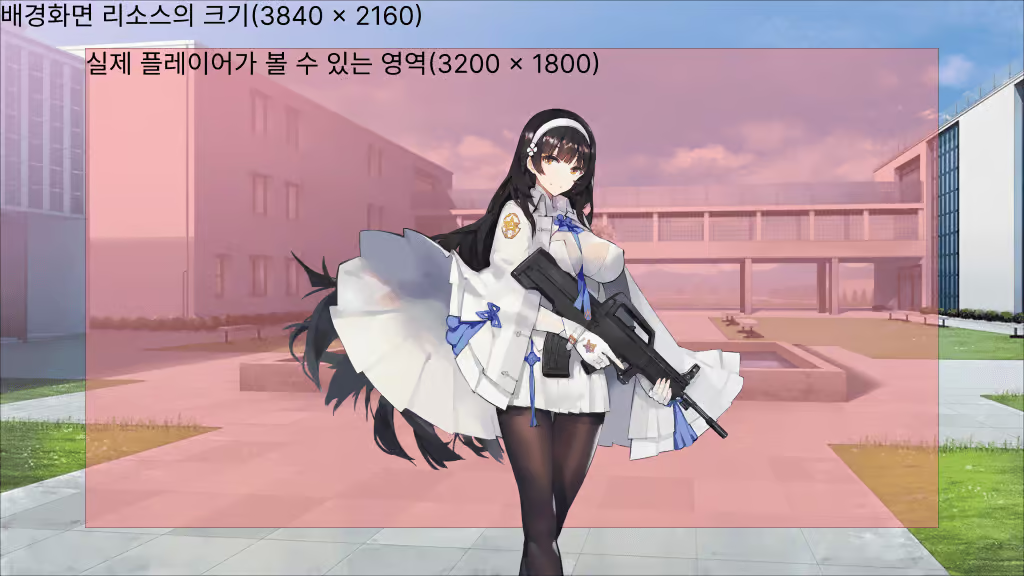
플레이어가 볼 수 있는 영역을 제한하는 이유는 아래와 같다.
- 다중 레이어 지원
- 배경 연출 애니메이션 대응
각 해상도에 따른 플레이어가 볼 수 있는 영역은 아래와 같다.
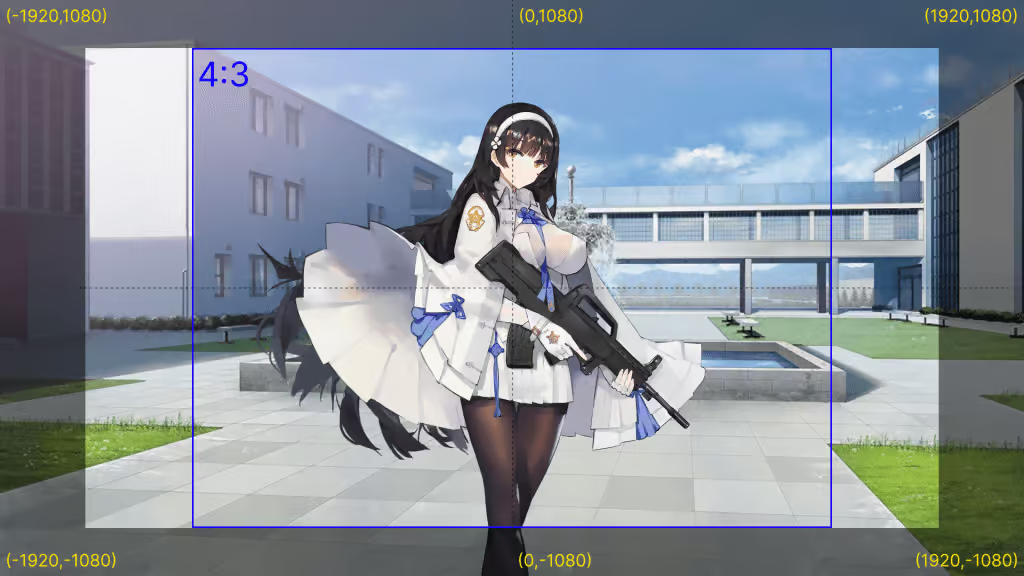
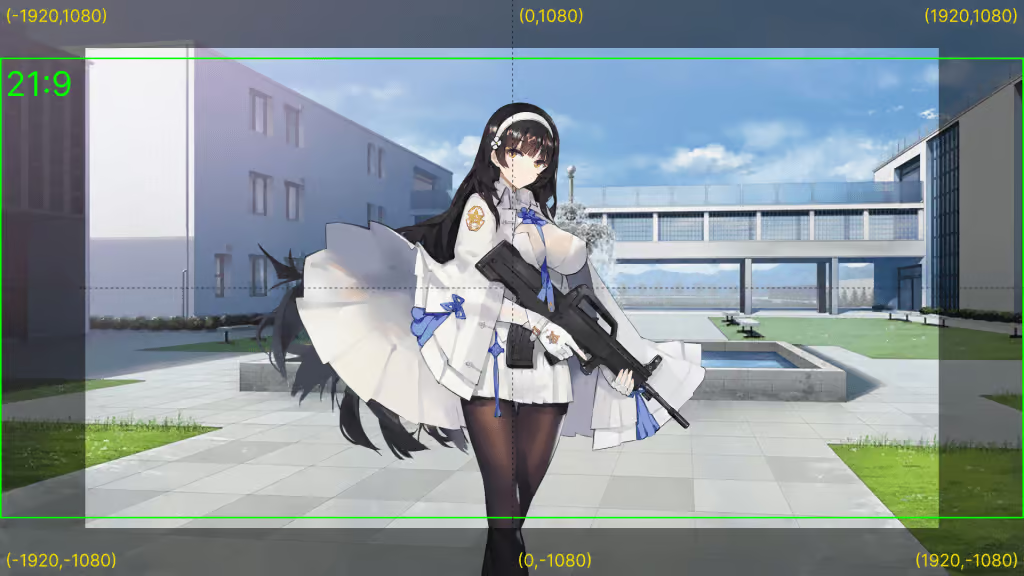
좌우의 그레이스케일 영역 안의 배경은 필러박스로 가려진다.
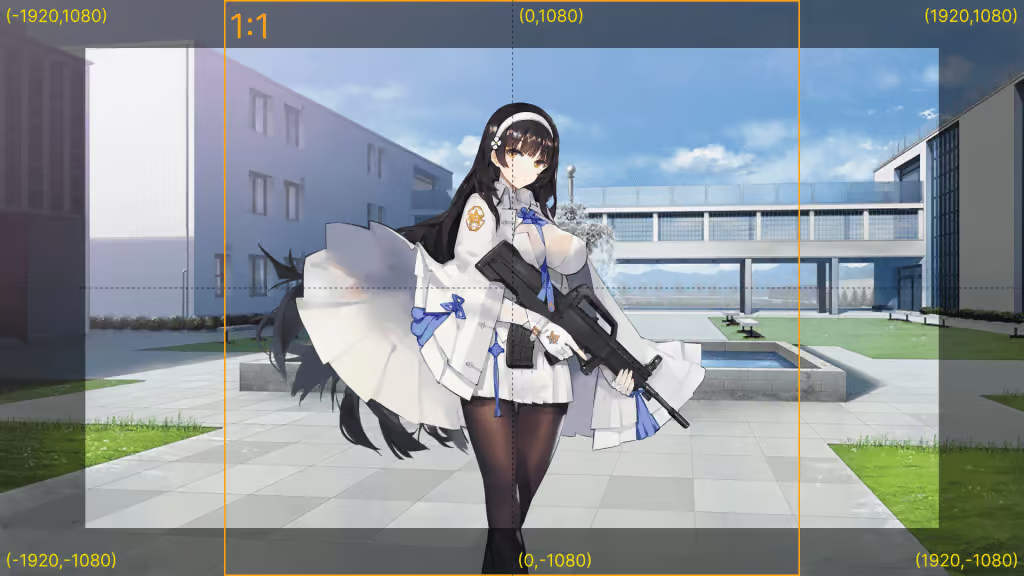
위 아래의 그레이스케일 영역 안의 배경은 레터박스로 가려진다.
마치며
다이얼로그 UI의 겹침 문제는 연출 기조로, 해상도 문제는 앵커와 레터박스와 필러박스로, 배경 연출 문제는 노출 범위를 미리 제한하는 것으로 대응할 수 있다. 어느 쪽이든 핵심은 화면이 바뀌어도 시나리오 라이터가 의도한 구도가 유지되게 하는 것이다. 다이얼로그 UI 위에서 캐릭터와 배경, 소리를 어떻게 연출할지는 「게임 시나리오 연출 5요소」 글에서 자세히 다뤘다.


댓글 쓰기