
개요
Rance X (또는 Rance 10) 한글화 방법에 관해 안내한다.
주의
- 본 게시물은 성적인 표현을 포함하고 있지는 않으나, 오직 18세 이상 이용자를 위해서만 작성되었음.
- 본 게시물은 2025년 하반기를 기준으로 작성되었음.
- 설치 가이드 내에 포함되지 않은 내용은 답변드리기가 어려운 점 양해 부탁드립니다.
목표
- ‘Rance X -결전-‘ 한글화 및 실행
사전 준비물
한글화 파일
게임을 일본어로 즐기겠다면 아래 한글화 절차는 필요 없다.
다만 이 글의 주 독자는 ‘한국인’ 플레이어이므로, 아래에서 한글화 진행이 필요하시다면 미리 파일을 준비할 것을 권한다.
- 준한글화 (UI 이미지 한글화 포함)
※본 게시물은 ‘게임 한글화’만 다룬다. 게임 설치 방법은 이전 게시물 (링크) 참고.
설치 방법
1. ‘준한글화’ 파일 다운로드 및 설치
‘란스 10 준한글화’ 파일을 다운로드한다.

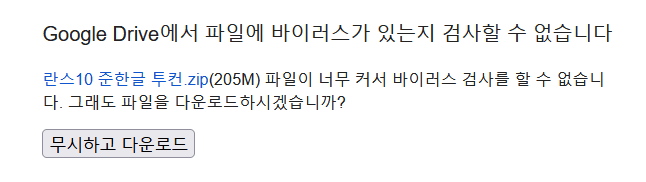
두 파일 중 어느쪽을 다운로드받아도 무방하지만 압축 형식이 서로 달라 파일 용량이 다르다.
어느 쪽이든 본인이 편한 쪽으로 다운로드한다.
2. 폴더 이름 변경
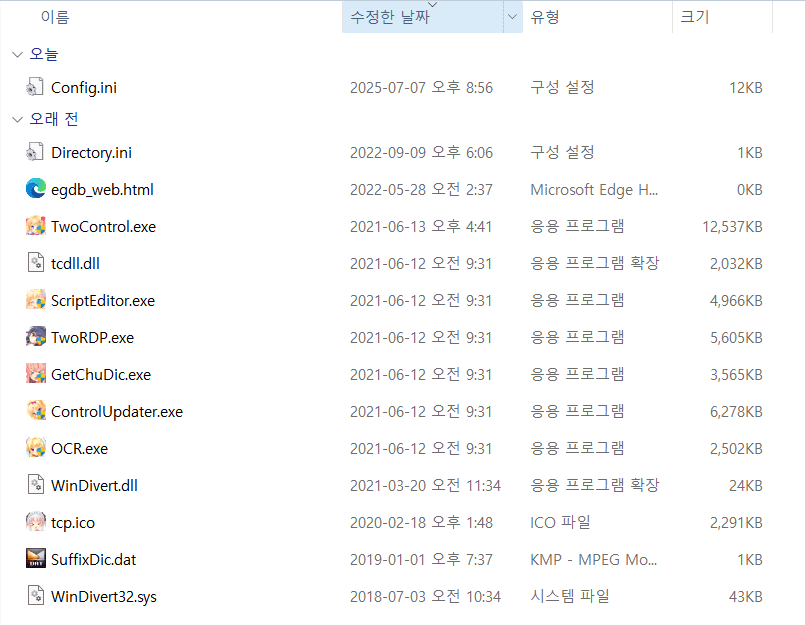
다운로드가 끝난 폴더의 압축을 풀면 위와 같이 파일을 확인할 수 있다.
여기서 실행 파일은 ‘TwoControl.exe’이다. 실행시켜보자.
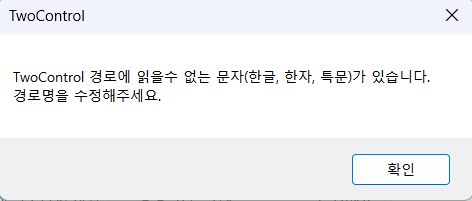
TwoControl 경로에 읽을 수 없는 문자(한글, 한자, 특문)가 있어 정상적으로 실행되지 않는다는 팝업이다.
사실, 이 압축 파일이 담겨 있는 폴더 이름이 바로 ‘란스10 준한글 투컨’이다.
그래서 이 폴더 이름 때문에 제대로 실행이 되지 않는 것.
폴더 이름을 영문으로 바꿔주도록 하자.
필자는 폴더 이름을 rance10_twocontrol 으로 변경했다.
이제 다시 ‘TwoControl.exe’ 프로그램을 실행시켜보자.
아래와 같은 팝업이 뜨면 성공이다.
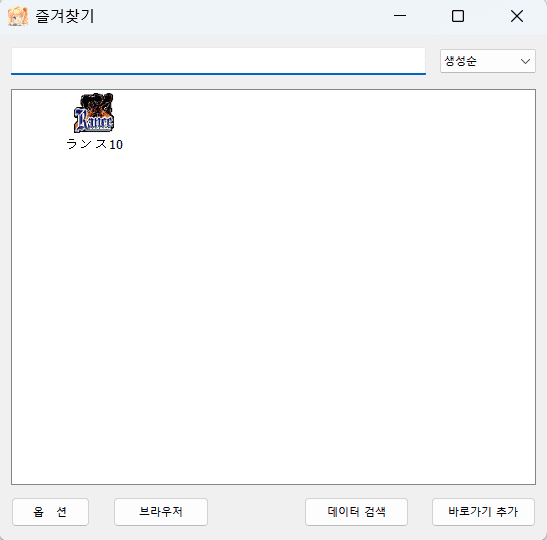
위와 같은 리스트가 떴다면 ‘ランス10’ 아이콘을 더블 클릭한다.
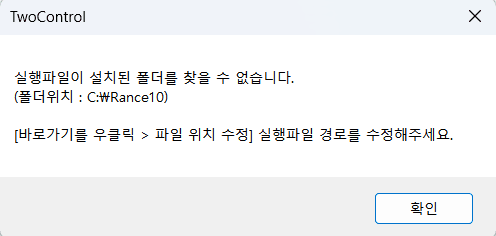
이때 ‘폴더위치’가 C:\Rance10이 아니라면 위와 같은 팝업을 보게 된다.
(그래서 필자는 앞서 ‘설치 방법’ 포스트에서 설치 경로를 C:\Rance10 으로 설정하기를 권장했었다.)
그렇다면 이미 C:\Rance10 이 아닌 다른 경로로 설치한 경우는 어떻게 할까?
굳이 게임을 재설치하지 않아도 바로가기 경로를 수정하면 금세 해결할 수 있다.
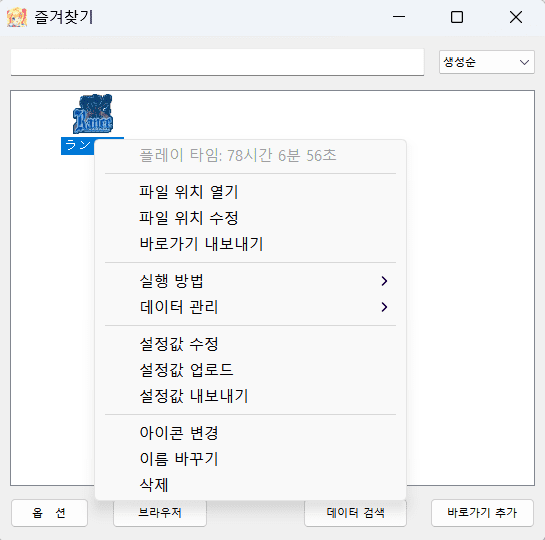
위 아이콘을 마우스 우클릭하면 ‘파일 위치 수정’ 버튼이 있다. 선택해 보자.
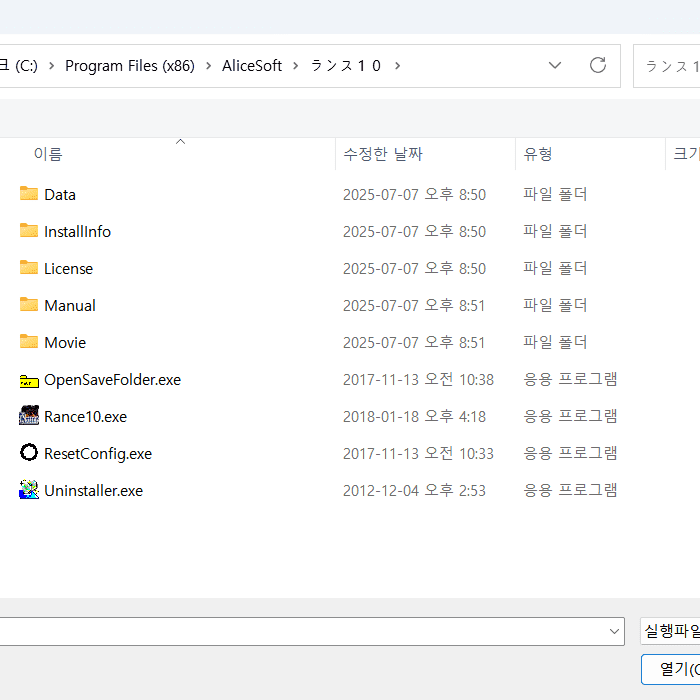
‘파일 위치 수정’ 버튼을 선택하면 위처럼 실제 게임 설치 경로를 선택하기 위한 팝업이 노출된다.
필자는 설명을 위해 C:\Program Files (x86)\AliceSoft\ランス10 경로에 게임을 설치했다.
이 폴더를 선택한 채로 팝업 우하단의 ‘열기’ 버튼을 선택하면 된다.
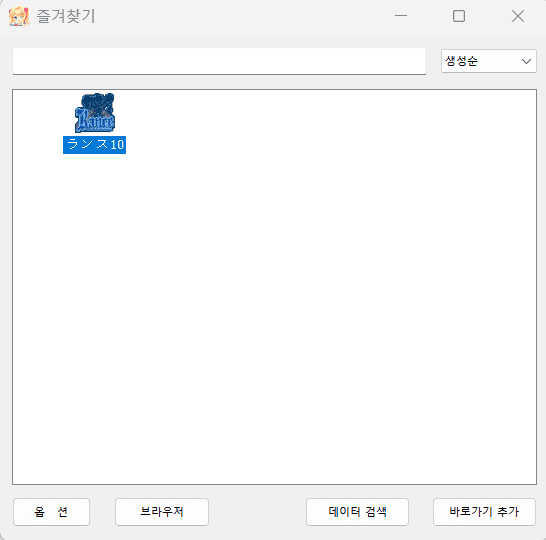
경로를 정상적으로 선택했다면 다시 아이콘을 선택할 수 있는 상태가 된다.
더블 클릭하여 게임 파일이 정상 실행되는지 확인한다.
※필자는 이 과정에서 게임 실행이 정상적으로 진행되지 않아, 게임 폴더 경로를 변경하였다.
- 기존 경로: C:\Program Files (x86)\AliceSoft\ランス10
- 신규 경로: C:\Rance10
3. Rance10 실행 파일 변경
ランス10 파일을 실행하면 한글이 정상 출력되면 좋겠지만, 안타깝게도 아직 일본어로 실행되거나 중국어(한자)로 실행되는 경우가 있다.
이 경우, 설치 경로에 있는 Rance10.exe 실행파일을 변경해줘야 한다.
(※문제 원인 추측: Rance10 실행 파일은 ‘자체폰트’를 가진다. 자체폰트는 twocontrol 등에서 한글이 정상적으로 출력되지 않게 한다. 따라서 ‘자체폰트 우회 실행 파일’을 가져와서 실행해야 이런 문제를 회피할 수 있다.)
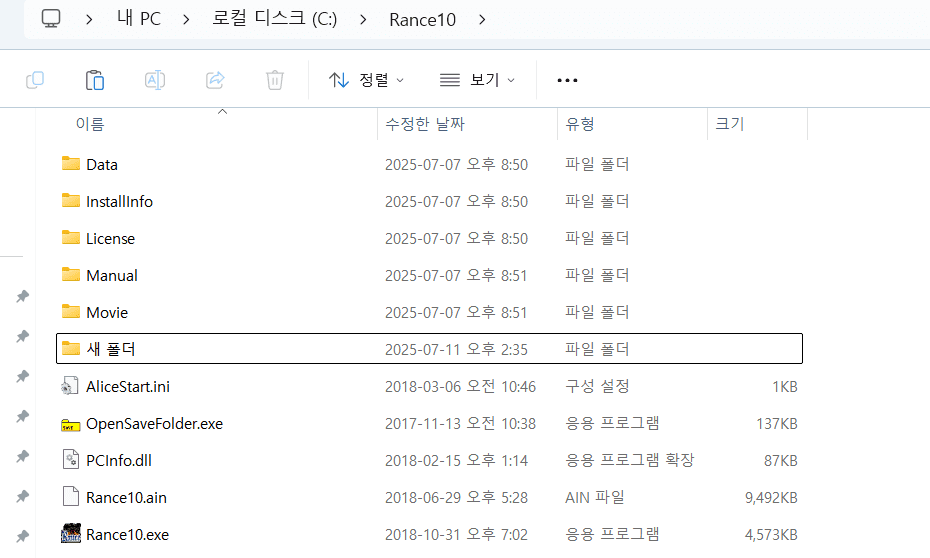
- 위 경로에서 ‘새 폴더’를 만든다.
- Rance10.exe 파일을 ‘새 폴더’로 이동시킨다. (즉, C:\Rance10 경로 내에 Rance10.exe 파일이 없게 한다.)
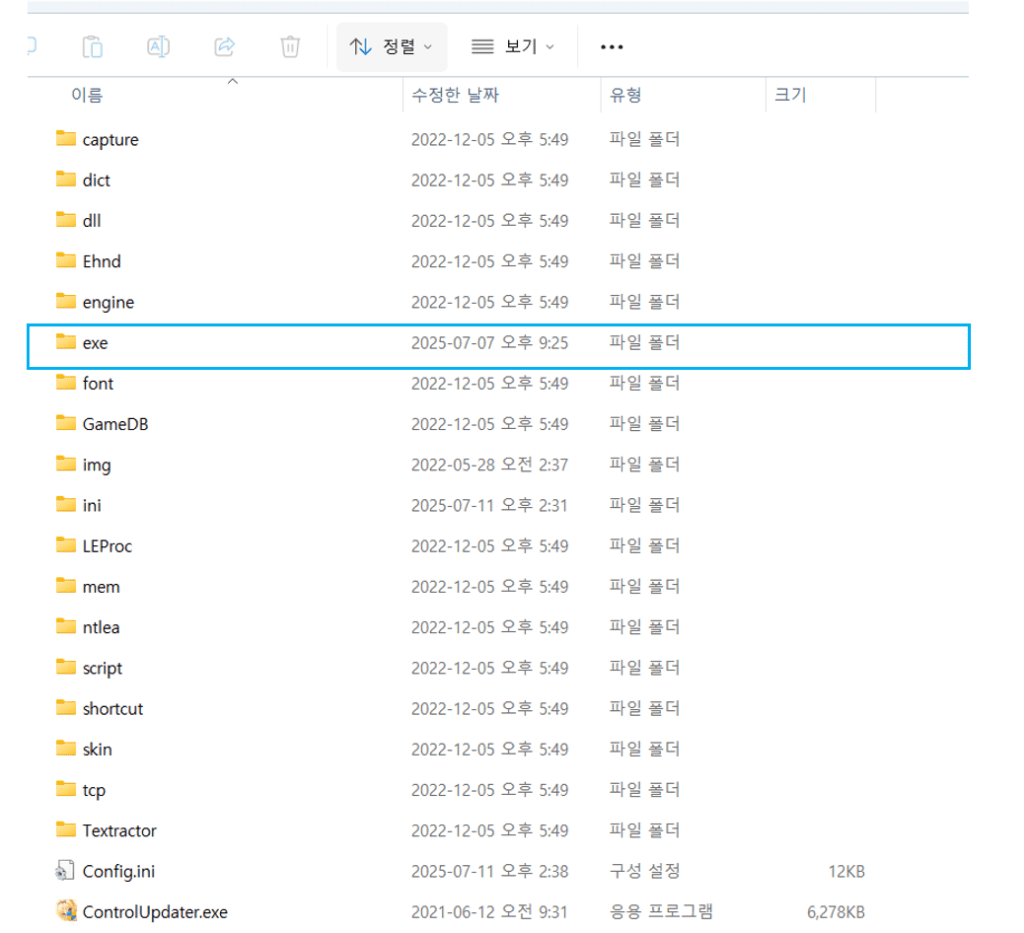
- rance10_twocontrol 폴더로 돌아온다. (원래 이름이 ‘란스10 준한글 투컨’ 이었던 압축파일을 압축 풀고 폴더 이름을 변경했던 바로 그 폴더)
- exe 폴더를 연다.
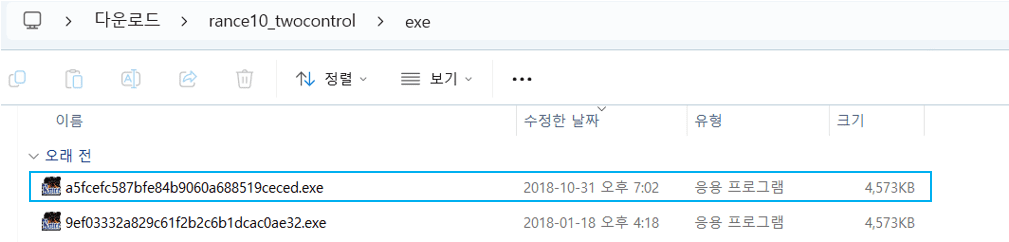
- 위 폴더에서 a5fcefc587bfe84b9060a688519ceced.exe 파일을 복사한다.
- Rance10 설치 경로로 이동한다.
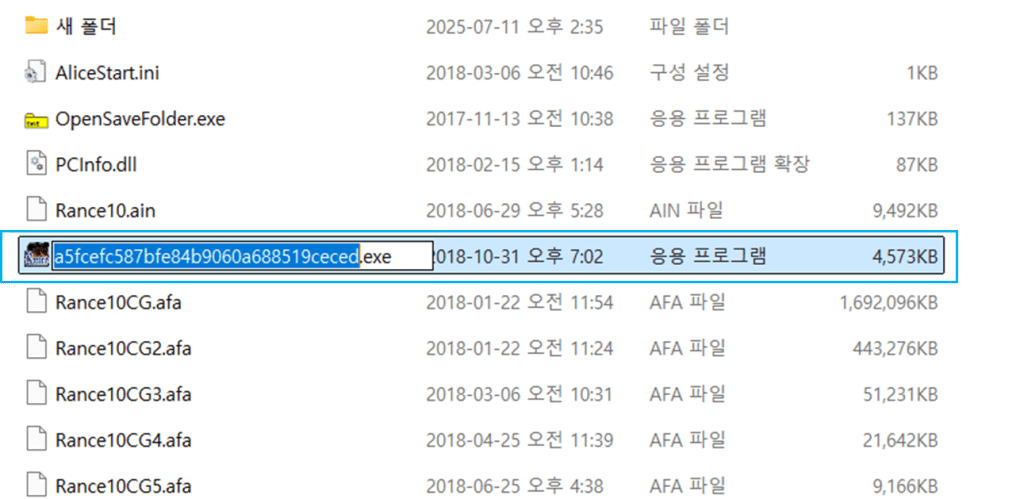
- Rance10 설치 경로에 a5fcefc587bfe84b9060a688519ceced.exe 파일을 붙여넣기한다.
- 파일 이름을 a5fcefc587bfe84b9060a688519ceced.exe에서 Rance10.exe로 변경한다.
- Rance10.exe 파일을 실행한다.
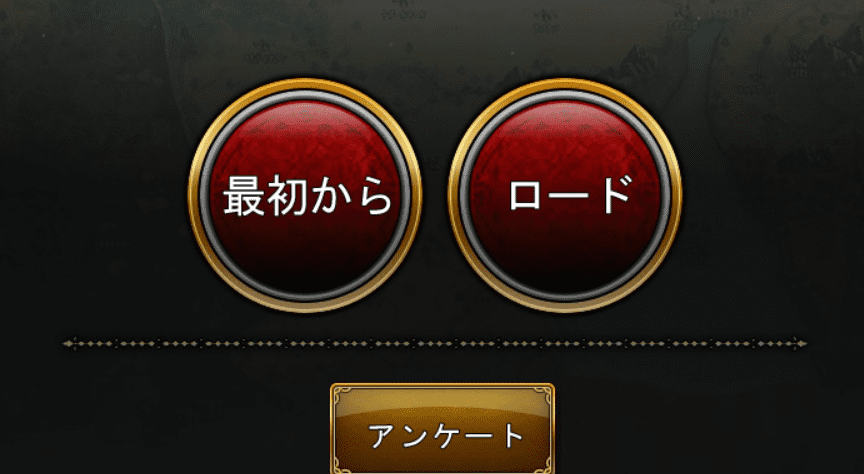
게임이 정상적으로 실행되고, 일본어 폰트가 위처럼 출력되면 정상적으로 세팅된 것이다.
4. TwoControl에서 Rance10 게임 실행
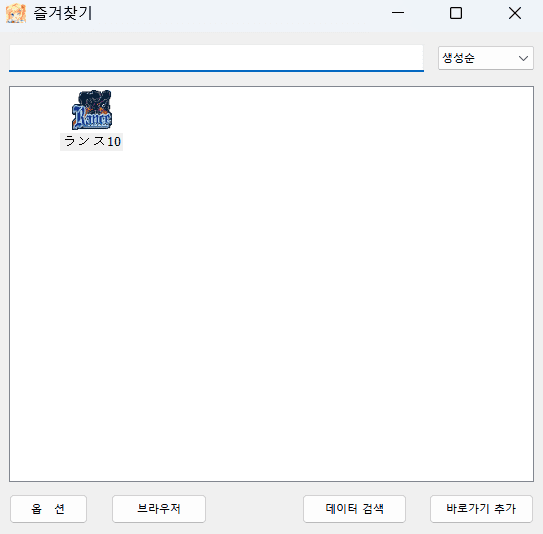
TwoControl로 돌아와서, ランス10 파일을 더블 클릭하여 게임을 실행한다.
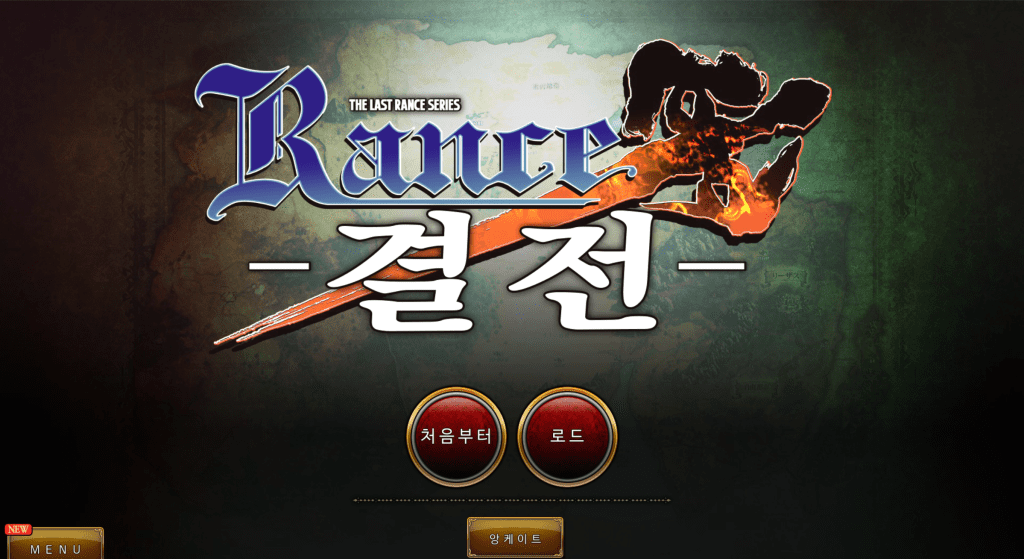
위처럼 타이틀 화면이 출력되면 게임이 정상적으로 한글화된 것이다.
‘처음부터’ 버튼을 눌러보자.
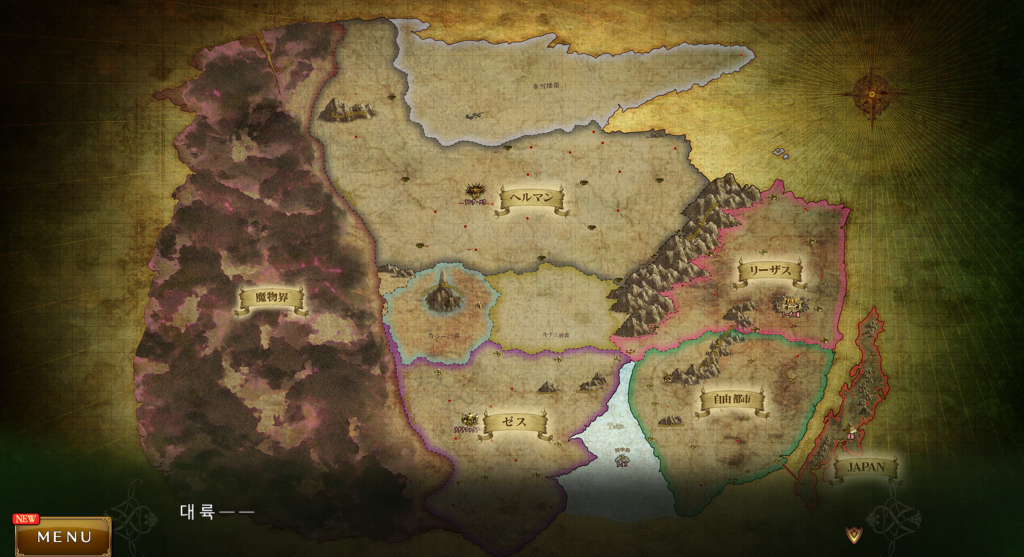
게임 실행 시 위처럼 한국어가 정상 출력되면서 게임이 튕기지 않는다면 ‘게임 한글화’는 끝난 것이다.
답글 남기기